Subir, Descargar y Compartir Carpetas y Archivos
Fuente: https://www.pngwing.com/es/free-png-yyypj
Para descargar la carpeta de trabajo compartida de mi Google Drive
Google Drive
¿Qué es Google Drive?
Google Drive es el servicio de almacenamiento de datos en internet que provee Google en su versión gratuita e incluye una capacidad de almacenamiento 15 GB.
Este servicio funciona como un paquete de Windows Office u Open Office pero online, permite crear carpetas para almacenar y subir archivos de cualquier tipo. Producir y modificar documentos en línea en diferentes formatos de procesador de textos, planillas de cálculo, PDF, editor de diapositivas. También se pueden elaborar formularios para encuestas, exámenes etc. Editar e insertar dibujos e imágenes.
En este Lección, descubrirás cómo utilizar Google Drive de forma gratuita para guardar tus documentos en la nube, crear documentos con diferentes aplicaciones como Docs y compartirlos con otras personas para trabajar conjuntamente, … Un completo tutorial de Google Drive, para que aprendas trabajar en la nube de forma eficiente con esta excelente aplicación.
Empecemos por el principio: pasos para crear una cuenta. Después ahondaremos más en cómo funciona Google Drive y cómo realizar las operaciones básicas.
¿Cómo crear una cuenta?
Para crear una cuenta de Google Drive gratuita, deberás abrir una cuenta de Gmail.
Una vez estés dentro de tu Gmail, puedes hacer clic en el botón de cuadrados que encontrarás en la esquina superior derecha. Haz clic en el botón y después en la aplicación de Drive. ¡Ya estás dentro!
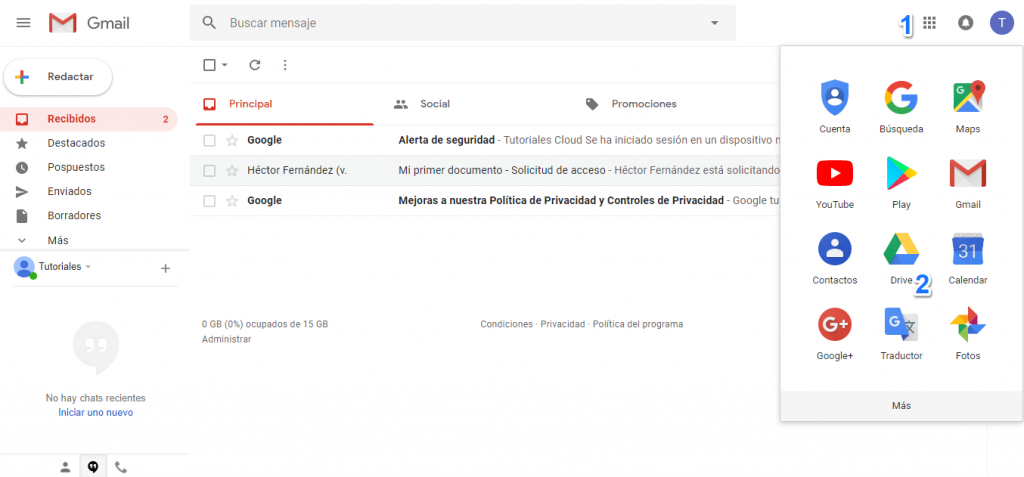
Cómo entrar en Google Drive
Una vez la tengas tu correo electrónico activado, puedes acceder a Google Drive mediante estos dos métodos:
A través de un buscador. Si lo haces desde Chrome, verás un pequeño cuadrado a mano derecha, al lado del botón «Iniciar sesión». Una vez hagas clic en el botón, encontrarás todas las aplicaciones de Google (Youtube, Forms, Blog,…).Haz clic en “Drive” y accederás a la interfaz de la aplicación.
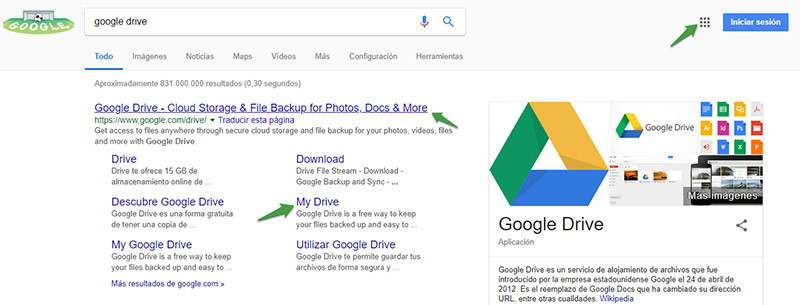
Una vez entres a tu cuenta de Gmail, encontrarás en la esquina superior derecha un botón compuesto por pequeños cuadrados (el mismo que mencionábamos arriba). Haz clic en el botón y después en la aplicación de Drive. ¡Ya estás dentro!
¡Ya estamos dentro de Google Drive! Ahora nos toca aprender a utilizarlo
Cómo crear un documento
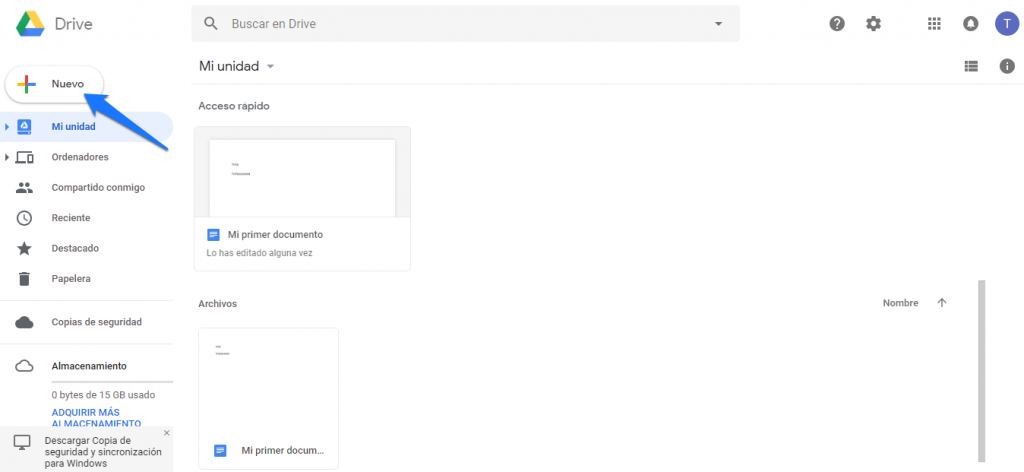
En la parte superior izquierda, debajo del logo, encontrarás el menú. Para crear un archivo nuevo en Google Drive realiza las siguientes acciones:
Haz clic en Nuevo
Elije el tipo de archivo que quieres crear: Documentos (como el Word), hojas de cálculo, presentaciones, formularios.
Cómo guardar el documento
Una de las ventajas de Google Drive es que guarda los documentos automáticamente. Por lo que no tendrás que guardarlo cada vez que añadas algo.
La pregunta que te harás ahora es “bueno ¿y cómo organizo mis archivos de Google Drive una vez están creados? Lo veremos un poco más abajo en la sección creada para ello.
¿Qué tipos de documentos puedes crear en Google Drive?
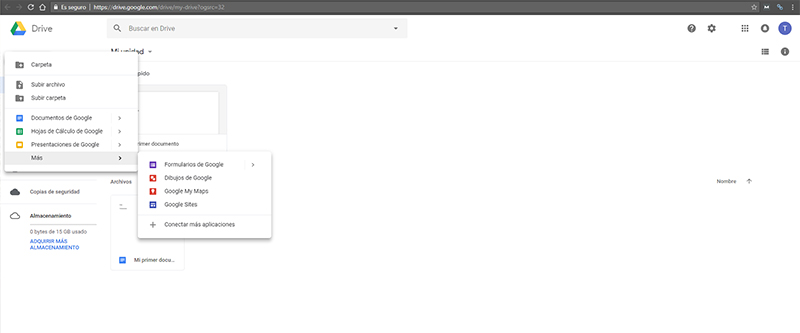
Dentro de Google Drive tienes disponibles las siguientes apps:
- Google Docs (como el Microsoft Word)
- Sheets: Es una hoja de cálculo similar al Excel
- Slides (Parecido al Powerpoint)
- Forms (para crear formularios online)
- My Maps (Te hace una copia de seguridad de los mapas que crees en maps)
- Drawings (Como el Paint)
- My Site
También puedes conectar otras muchas aplicaciones que están en el mercado. Pero este punto será objeto de otro artículo.
¿Qué tipo de archivos puedes guardar en Google Drive?
Dentro de Google Drive puedes guardar todos los documentos generados por sus apps. Pero también cualquier tipo de archivo, como fotos, backups de páginas web, videos, archivos de texto creados con otras aplicaciones externa. Recuerda que una de sus funciones principales es el almacenamiento de archivos en la nube.
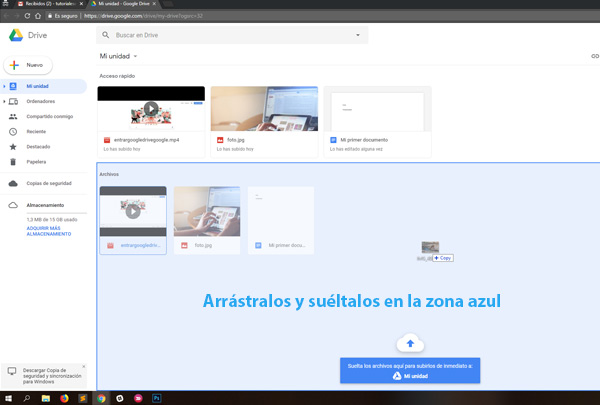
A continuación, verás cómo subir un archivo a Google Drive de forma sencilla. Simplemente arrastra el documento y suéltalo dentro de la aplicación.
Compartir tus archivos de Google Drive con otros usuarios (Tipos de permiso)
Una de las ventajas de Google Drive es la facilidad para compartir archivos con colaboradores. También puedes elegir qué permisos quieres dar, dependiendo de la persona:
- editar
- comentar
- sólo ver
¿Por qué es esto importante?
Porque de esta forma, podrás compartir archivos dependiendo de la persona que vaya a verlos.
Por ejemplo, si le envías una oferta a un cliente, podrás darle permiso para verlo, pero no modificarlo. Si eres copywriter y estás trabajando en un texto, podrás decirle a tu cliente que simplemente comente lo que no le gusta o no entiende (en vez de recibir un Word, descargarlo, modificarlo y volver a enviarlo) ¿Tiene sentido no?
Para compartir archivos de Google Drive, puedes utilizar 3 métodos:
Compartirlo con un contacto a través de email directamente
Compartir un enlace con tu colaborador, el cual podrá ver, editar o comentar, dependiendo del permiso que le des
Opciones avanzadas
En este video-tutorial podrás ver cómo compartir documentos en Google Drive y los tipos de permiso que puedes elegir, en función de la persona con la que quieras compartir la información:
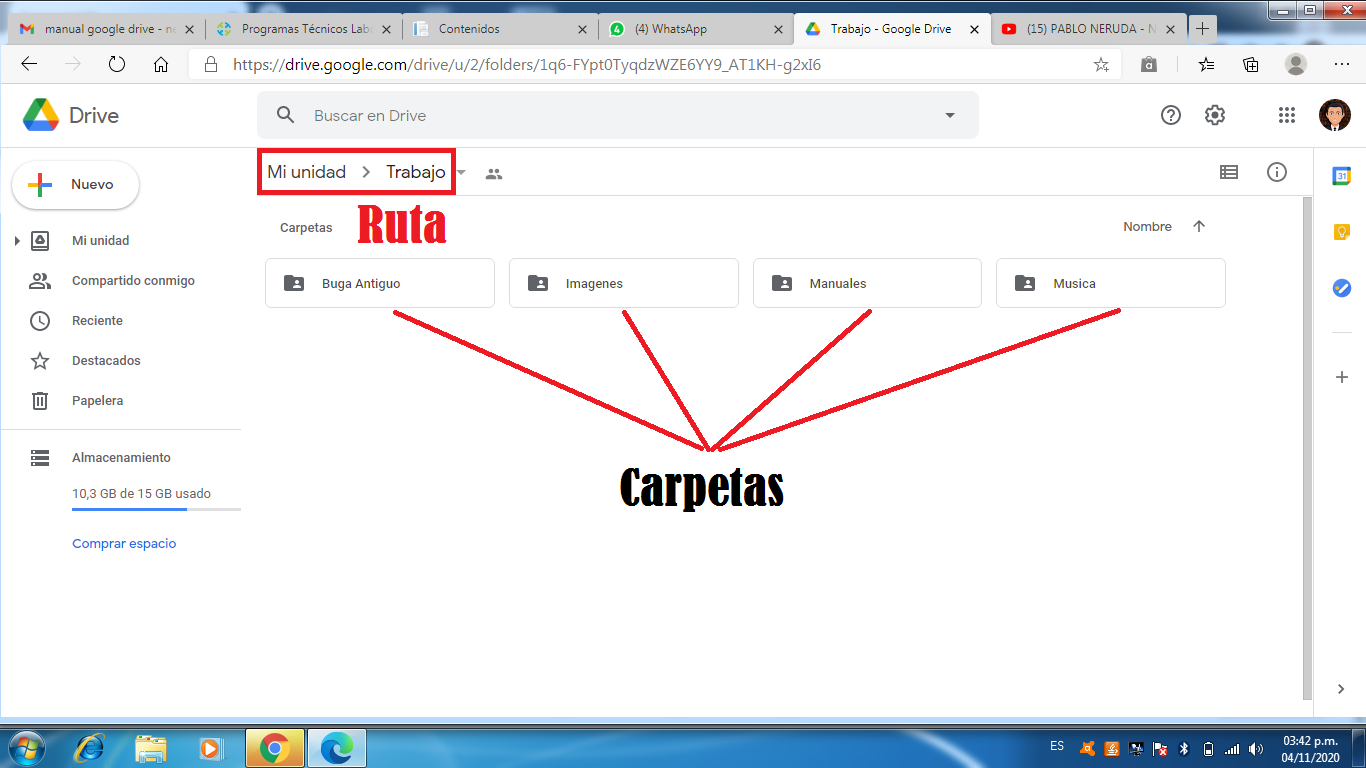
Cómo crear una carpeta
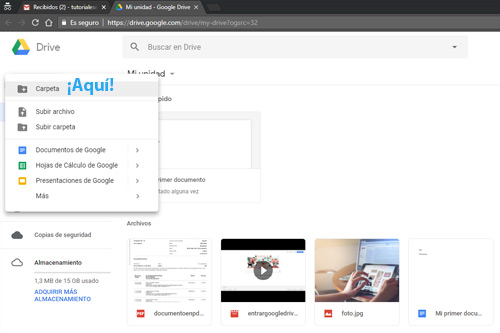
Las carpetas son muy importantes a la hora de ordenar la información dentro de tu cuenta. Puedes crearlas fácilmente haciendo clic en Nuevo > carpeta.
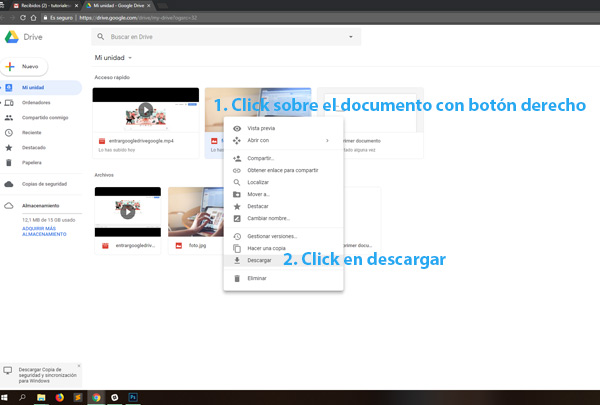
Cómo descargar archivos o carpetas desde Google Drive
Haz clic con el botón derecho en el archivo o carpeta que quieras descargar
Haz clic en descargar
IMPORTANTE: Cuando descargas una carpeta desde Google Drive, recibirás un archivo ZIP con la carpeta comprimida. Esto quiere decir que para ver la carpeta tendrás que descomprimirla con dicho programa.
Winzip
Fuente: https://www.klipartz.com/es/sticker-png-flacf
Winrar

Fuente: https://www.pngegg.com/es/png-ywixs
Existen más funcionalidades a la hora de descargar archivos. Por ejemplo, si creas un Google Docs, puedes descargar el documento en formato Word o en PDF.
Cómo cambiar la configuración de Google Drive
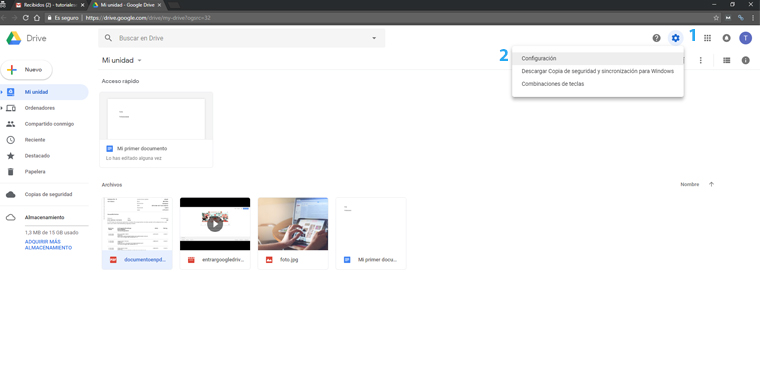
Para cambiar la configuración de Google Drive, realiza los siguientes pasos:
Haz clic en la rueda dentada que se puede ver en la esquina superior derecha
Haz clic en configuración
Una vez allí, verás las diferentes opciones de configuración: Idioma, compartir archivos.
Imágenes de apoyo

Fuente: Diseño propio del autor
Drive - Carpetas
Fuente: Diseño propio del autor
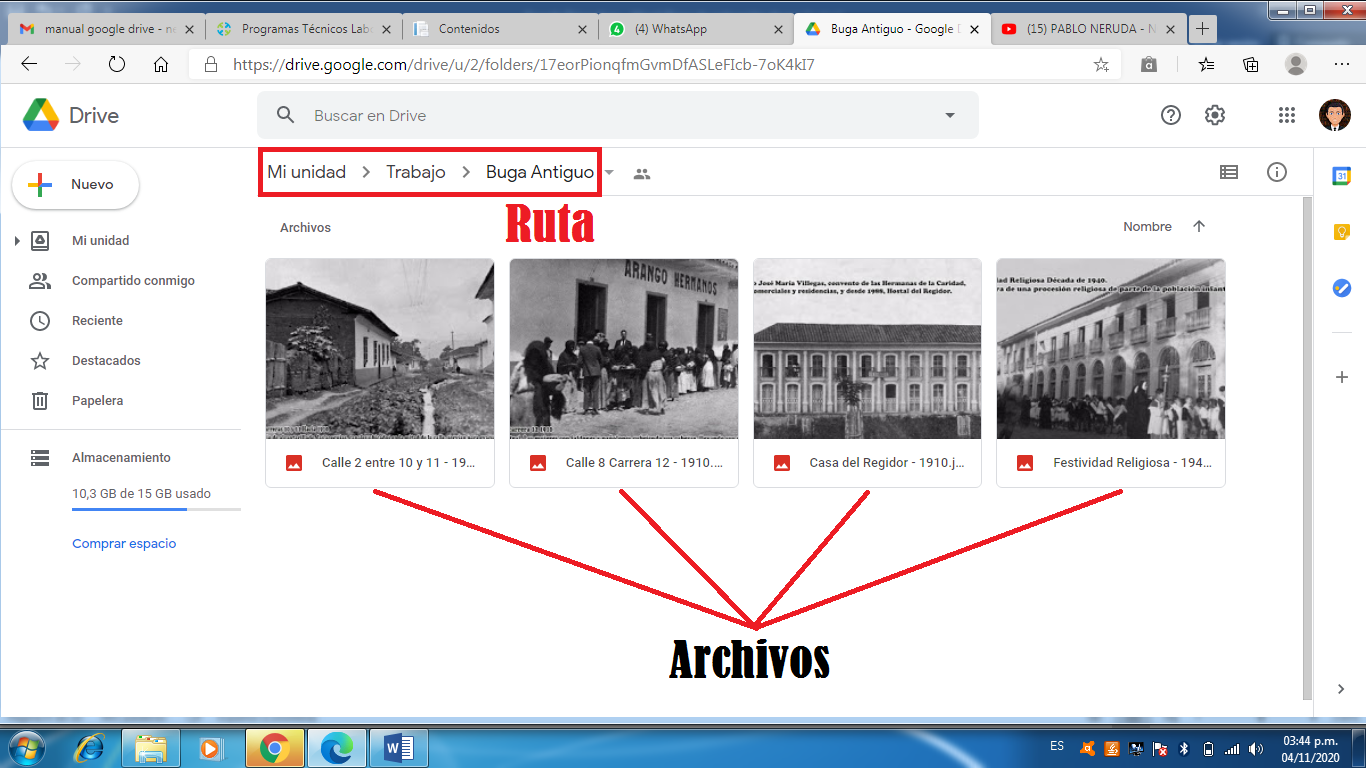
Drive - Archivos
Fuente: Diseño propio del autor

Fuente: http://www.zaragoza-antioquia.gov.co/noticias/informacion-importante

Fuente: http://www.asociacionisegoria.org/proyecto_en_construccion/
 De apoyo en el aprendizaje
Aplicación en Línea Google Drive - Subir, Descargar y Compartir Carpetas y Archivos (Taller Aplicativo) 1:05 Minutos
Fuente: Diseño propio del autor
◀ Continuación▶
Aplicación en Línea Google Drive - Subir, Descargar y Compartir Carpetas y Archivos (Taller Aplicativo) 11:25 Minutos
Fuente: Diseño propio del autor
Bibliografía
Tutorial de Google Drive para principiantes. (2020) Recuperado de https://herramientasenlanube.com/tutorial-google-drive/




No hay comentarios.:
Publicar un comentario