Diseño y Personalización del Blog

Fuente: https://www.freepik.es/iconos-gratis/blogger_928950.htm
Para visitar la publicación muestra realizada en Blogger
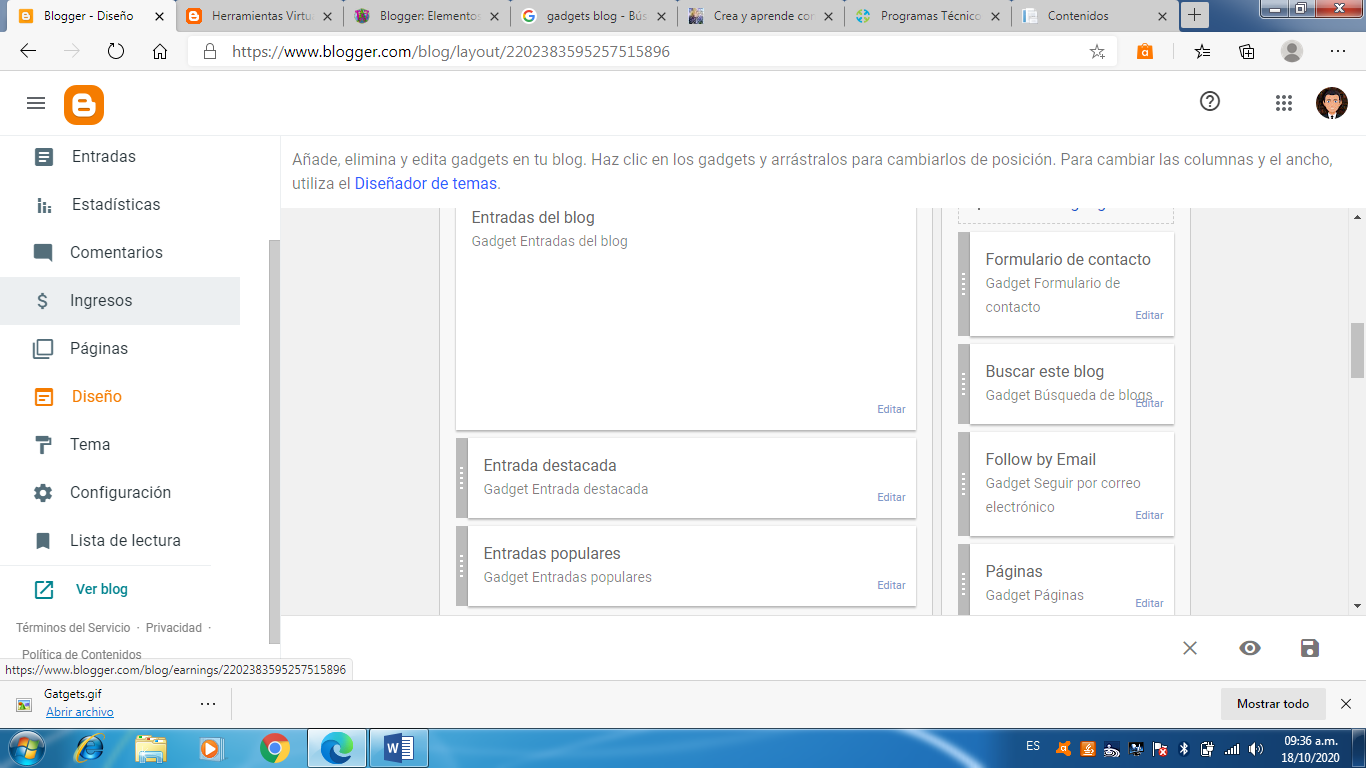
Gadgets

Fuente: https://creaconlaura.blogspot.com/2010/10/gadgets-muchos-gadgets-para-tu-blog.html
Los gadgets son todos los elementos adicionales que se pueden poner alrededor del contenido principal de la página. Se pueden poner tantos como queramos, aunque no debemos recargar excesivamente la página y poner sólo los que consideremos necesarios.
Si abrimos la página de diseño, pulsando en el menú de administración veremos los cuadros donde se puede incorporar un nuevo gadget en la página. Estos son los cuadros en los que pone "Añadir un gadget". La mayoría de gadgets los incluiremos en la columna lateral. Una vez añadidos los podemos cambiar de sitio con arrastrar y soltar.
Configuración de las entradas del blog
Una vez configurado el blog a nuestro gusto, podemos cambiar su diseño pulsando en la sección Diseño si no nos convence algún aspecto; nos aparecerá una especie de esquema de nuestro blog:
En la parte superior derecha se encuentran los botones que utilizaremos cuando modifiquemos alguna parte del diseño, sobre todo el botón naranja Guardar disposición. Más abajo, está el enlace al Diseñador de plantillas, pieza clave que analizaremos más adelante. A continuación, tenemos varias secciones, encerradas en cuadros blancos, que podremos modificar:
- Favicon: Es el pequeño icono representativo de nuestro blog que se ve en las barras de los navegadores y en sus pestañas cuando alguien está visitando nuestro blog. En los blogs de Blogger siempre se ve su icono característico, pero lo podemos cambiar en esta sección para personalizar nuestro blog si pulsamos en Editar.
- Barra de navegación: Es la barra más superior que se ve en nuestro blog y en todos los de Blogger. Aquí podemos cambiar su aspecto tras pulsar en Editar.
- Cabecera: Es parte superior de nuestro blog donde aparece el título y la descripción, que se pueden cambiar en cualquier momento. También se puede incluir una imagen propia, pero habrá que tener cuidado de que no sea demasiado grande, y para su ubicación tenemos cuatro opciones.
- Entradas del blog: Se trata del diseño de todo lo que hay alrededor de las entradas de nuestro blog, y lo analizaremos a continuación.
- Añadir un gadget: Los gadgets son pequeños módulos generalmente de carácter informativo que añadimos al lateral o al pie del blog, y los veremos más adelante.
- Attribution: En la parte inferior del esquema del diseño se encuentra esta sección que hace referencia a la licencia con la que publicamos todo el contenido de nuestro blog. A ella nos referiremos más adelante.
Para la configuración y diseño de nuestras entradas del blog, si pulsamos en Editar dentro de esa sección, aparecerá una ventana como la siguiente, que muestra la configuración de las entradas de mi blog:
En esta ventana destacamos las siguientes opciones:
- Número de entradas en la página principal: Conviene que no haya muchas entradas en la página principal del blog,y el número dependerá de la longitud de las entradas y de su contenido. Siempre hay que procurar que la página principal del blog tarde poco en ser leída por el navegador para que el lector no tenga que esperar para ver todos los contenidos.
- Texto de enlace de la página de entrada: Es una opción que tiene que ver con a la división del texto de las entradas, dejando una introducción en la portada y el enlace Leer más para continuar leyendo la entrada en su página o enlace permanente, a lo que nos referiremos más adelante.
- Opciones de la página de entrada: Son las opciones visuales o textos que se podrán ver en las partes superior e inferior de la entrada, según la plantilla elegida. En la mayoría se puede incluso cambiar las palabras de los textos. Dos de ellas requieren de una explicación:
Mostrar edición rápida: El icono del lápiz aparece en la parte inferior de la entrada del blog, junto al nombre del autor y la fecha, sólo cuando estamos conectados a Blogger. Sirve para entrar directamente al editor del blog y editar dicha entrada.
Reacciones: Es una opción para que los lectores del blog califiquen cada entrada. Puede editarse para cambiar los adjetivos de la calificación.
Y en la parte inferior de la ventana, podemos Ordenar elementos arrastrándolos con el cursor del ratón.
Imagenes de apoyo
Fuente: Diseño propio del autor
Diseño del Blog
Fuente: Diseño propio del autor
Cambio de Tema o Platilla

Fuente: Diseño propio del autor
 De apoyo en el aprendizaje
Aplicación en Línea Blogger - Diseño y Personalización de un Blog en Blogger de Google (Taller Aplicativo) 1:09 Minutos
Fuente: Diseño propio del autor
Continuación
Aplicación en Línea Blogger - Diseño y Personalización de un Blog en Blogger de Google (Taller Aplicativo) 17:29 Minutos
Fuente: Diseño propio del autor
Bibliografía
Configurar las entradas de un Blog. (2020) Recuperado de https://sites.google.com/site/crearmiblog/como-crear-un-blog/8-configuracion-de-las-entradas-del-blog
Nicho de mercado en internet. (2020) Recuperado de https://economipedia.com/definiciones/nicho-de-mercado-en-internet.html
¿Qué es un Blog y para qué sirve? (2020) Recuperado de https://blog.mailrelay.com/es/2018/03/27/que-es-un-blog
12 tips para tener confianza en ti mismo. (2020) Recuperado de https://www.entrepreneur.com/article/267626




No hay comentarios.:
Publicar un comentario